Saturday, November 9, 2019

VS Code ARM


วิธีติดตั้ง tool chain ใน Visual Studio Code เพื่อให้ run และ debug โปรแกรม STM32F407VG สำหรับคนที่ไม่อยากใช้ IDE ตระกูล Eclipse ใช้งานร่วมกับ STM32CubeMX ได้

แสดงตัวอย่าง STM32F407VG เป็น ARM Cortex 4 อยู่ในบอร์ด STM32F4DISCOVERY คนที่ไม่ได้ใช้บอร์ดนี้ให้ดัดแปลงหัวช้อต่าง ๆ ให้ตรงบอร์ดที่มี

สร้าง folder g:\VSARM แล้วใส่ folder ต่าง ๆ ดังนี้

ถ้าไม่มี g: ให้ใช้ไดร์ฟอื่น ไฟล์ STM32F407.svd ให้ดาวน์โหลดจาก 

ถ้าไม่ได้ใช้เบอร์ STM32F407VG ให้เลือกไฟล์ที่ตรงกับที่ใช้


ใส่ Windows Environment variables

ใส่ Environment path

เพิ่ม part G:\VSARM\OpenOcd\bin

เปิด STM32Cube กำหนด GPIO เพื่อเตรียมทำไฟกระพริบ กำหนด Project setting / Code Generator ให้ Toolchain / IDE = Makefile แล้วกด generate code


จะได้ MakeFile อย่างภาพล่าง
คำสั่งเพื่อ Make และ flash
make GCC_PATH=G:\VSARM\armcc\bin -f STM32Make.make flash

เปิด folder ที่ STM32Cube เจ็นโค้ดใน VSCode แล้วทำ workespace และทำให้เป็น project

ก็อปไฟล์ STM32F407.svd มาใส่ในนี้ด้วย

* * * * * * * * * * * * * * * * * * * * * * * * * * * * * *
ใส่ keyboard shortcuts (ก็อปไปแทนที่ทั้งหมด)
// Place your key bindings in this file to overwrite the defaults
[
    {
        "key": "f5",
        "command": "workbench.action.tasks.runTask",
        "args": "Make Firmware"
    },
    {
        "key": "f6",
        "command": "workbench.action.tasks.runTask",
        "args": "Load Firmware"
    } 

* * * * * * * * * * * * * * * * * * * * * * * * * * * * * *
แก้ไฟล์ launch.json (ก็อปไปแทนที่ทั้งหมด)
{
    // Use IntelliSense to learn about possible attributes.
    // Hover to view descriptions of existing attributes.
    // For more information, visit: https://go.microsoft.com/fwlink/?linkid=830387
    "version": "0.2.0",
    "configurations": [
    {
        "type": "cortex-debug",
        "request": "launch",
        "servertype": "stutil",
        "cwd": "${workspaceRoot}",
        "executable": "./build/test.elf",
        "name": "Debug (ST-Util)",
        "device": "STM32F407VG",
        "v1": false,
        "svdFile": "${workspaceRoot}/STM32F407.svd"
        }
    ]
}

* * * * * * * * * * * * * * * * * * * * * * * * * * * * * *
แก้ไฟล์ task.json (ก็อปไปแทนที่ทั้งหมด)
{
    // See https://go.microsoft.com/fwlink/?LinkId=733558 
    // for the documentation about the tasks.json format
    "version": "2.0.0",
    "tasks": [
        {
            "type": "shell",
            "label": "STM32 Make",
            "command": "make",
            "args": [
                "GCC_PATH=G:\\VSARM\\armcc\\bin",
                "-f",
                "STM32Make.make"
            ],
            "problemMatcher": [
                "$gcc"
            ],
            "group": {
                "kind": "build",
                "isDefault": true
            }
        },
        {
            "type": "shell",
            "label": "STM32 Flash",
            "command": "make",
            "args": [
                "GCC_PATH=G:\\VSARM\\armcc\\bin",
                "-f",
                "STM32Make.make",
                "flash"
            ],
            "problemMatcher": [
                "$gcc"
            ],
            "group": {
                "kind": "build",
                "isDefault": true
            }
        }
    ]
}

* * * * * * * * * * * * * * * * * * * * * * * * * * * * * *
ใส่โค้ดไฟกระพริบ

เมื่อกดปุ่ม F5 จะเห็นแบบนี้
ให้เสียบบอร์ดแล้ว เลือก flash LED ที่บอร์ดควรกระพริบ

ตัวอย่าง output message ที่ terminal
ทดลอง debutg

ตั้ง break point ได้ ดูค่า register ได้

กด F1 พิมพ์ debug เพื่อดูคำสั่ง
ดู disassembly ของ function ต่าง ๆ เช่น main

ตัวอย่างโปรเจ็ต์ไฟล์

link


Tuesday, October 29, 2019

คอร์ส MIB


ดูวิดีโออธิบายเนื้อหาหลักสูตรต่าง ๆ https://www.facebook.com/LoySyllabus


ชื่อภาษา อังกฤษ: MIB: Machine Learning Internet of Thing Business Intelligence integration with Microsoft Azure

ชื่อภาษาไทย: บูรณาการแมชชีนเลินนิงอินเตอร์เน็ตออฟติงส์และบิซิเนสอินเทลลิเจนส์ด้วยไมโครซอฟท์แอเชอร์

ชื่อย่อ: MIB (อ่านว่า มิบ)

ผู้สอน: ลาภลอย วานิชอังกูร

ระยะเวลา: 5 วัน (30 ชั่วโมง)

คุณสมบัติของผู้เรียน: ไม่จำเป็นต้องเคยเรียนวิชา IoT, BI หรือ ML มาก่อน สามารถเขียนโปรแกรมภาษา C# ระดับเบื้องต้นได้

สาระสำคัญของหลักสูตร

  •  การผสาน Machine Learning + Internet of things + Business Intelligence เพื่อให้เป็น Industrial 4.0
  •  วิธีบูรณาการเทคโนโลยีสามอย่างคือ ML, IoT และ BI ให้ทำงานเชื่อมต่อกันได้สอดคล้องลงตัว เพื่อให้เกิด Syber-Physical System (CPS)  ระบบที่ประสานไซเบอร์และวัตถุกายภาพเข้าด้วยกัน ทำให้สามารถควบคุมตรวจสอบเฝ้าดูกระบวนการต่าง ๆ ได้โดยอัตโนมัติ
  • การแปลงข้อมูลให้เป็นภาพ (Data Visualization)  เพื่อให้ผู้บริหารจัดการหยั่งรู้ภาพรวม (insight)
  • วิธีสร้างแอพแบบ MIB ที่ทำงานได้ในทุกเพลตฟอร์ม
  • นำไปประยุกต์ใช้กับอุตสาหกรรมได้หลายประเภท เช่น กสิกรรม ออโตเมชัน เครื่องกล โรงพยาบาล โรงงาน ปศุสัตว์ สายการผลิต ฯลฯ
  • แสดงตัวอย่างการนำข้อมูล IoT จากเซนเซอร์มาเข้า BI เพื่อการแสดงภาพและ ML เพื่อการพยากรณ์
  • การทำแบบจำลองแมชชีนเลินนิงใช้การเขียนโค้ดภาษา C# ด้วยไลบรารี ML.NET
  • ในคอร์สนี้ไม่ได้ใช้ฮาร์ดแวร์อุปกรณ์ IoT ต้นทางและเซนเซอร์ แต่ใช้ซอฟท์แวร์จำลองการทำงาน (simulator) ของอุปกรณ์และเซนซอร์ทั้งหมดทุกตัว
  • สอนวิธีเขียนซิมมูเลเตอร์ในภาษา C#


IoT: วิธีทำ IoT ร่วมกับการใช้บริการคลาวด์ "ไมโครซอฟท์แอเชอร์ อายโอที สวีท" (Microsoft Azure IoT suite)
·        ความรุ้เบื้องต้นเกี่ยวกับ IoT, Azure IoT suite, Azure IoT Hub
·        วิธีสร้างอุปกรณ์ IoT ด้วยภาษา C#
·        วิธีลงทะเบียนอุปกรณ์ IoT  การสร้าง Resource Group, IoT Hub การเอา connection string
·        วิธีส่งข้อมูล telemetry จากเซนเซอร์ ในอุปกรณ์ IoTไปยังคลาวด์ (D2C)
·        วิธีส่งคำสั่งจากคลาวด์ไปยังอุปกรณ์ IoT (C2D)
·        วิธี Alarm และตอบสนองเหตุการณ์จากอุปกรณ์ IoT


BI: วิธีทำบิซิเนสอินเทลลิเจนซ์ร่วมกับ IoT ด้วยไมโครซอฟท์แอเชอร์ อายโอที และไมโครซอฟท์เพาเวอร์ บีอาย
·        วิธีเชื่อมโยงข้อมูล IoT เข้ากับเพาเวอร์ บีอาย (Power BI)
·        วิธีสร้างการรู้เห็นเข้าใจข้อมูลอายโอทีเป็นแผนภูมิภาพอย่างรวดเร็ว (IoT Quick Insights)
·        วิธีสร้างแผนภูมิภาพจากอายโอที (IoT Data Visualization)
·        วิธีทำแผงข่าวกรองอายโอทีในธุรกิจ (IoT Business Intelligence Dashboard)
·        การทำ Visual interaction, Stream Analytic
·        การทำ real-time IoT visualization ใน Power BI


Backend: วิธีพัฒนาแอพแบคเอ็นด์สำหรับงาน MIB ด้วยภาษา C#
·        วิธีอ่านค่าข้อมูลจากเซนเซอร์ของอุปกรณ์จาก Azure IoT Hub
·        วิธีนำข้อมูล IoT มาแสดงเป็นแผนภูมิ (data visualization)
·        วิธีนำข้อมูล IoT มาสร้างดาต้าเซต
·        วิธีสร้าง WinForm แอพอ่านค่าข้อมูลจากเซนเซอร์ของอุปกรณ์จาก Azure IoT Hub
·        วิธีสร้าง WinForm แสดงข้อมูล IoT ใน Data Grid View
·        วิธีสร้าง WinForm แสดงข้อมูล IoT เป็นกราฟเส้น (line chart) ที่อัพเดต real-time


ML: การประยุกต์ใช้งานแมชชีนเลินนิงกับอายโอที (เขียนโค้ดภาษา C#)
·        วิธีสร้างแบบจำลองแมชชีนเลินนิงด้วย ML.NET + AutoML
·        วิธีดึงข้อมูลจากอายโอทีมาเพื่อใช้ฝึกสอนแบบจำลองแมชชีนเลินนิง
·        วิธีดึงข้อมูลจากอายโอทีมาเพื่อใช้ทำนายผลด้วยแมชชีนเลินนิง
·        วิธีตัดสินใจลงมือทำกระบวนการเมื่อผลการทำนายตรงกับเงื่อนไขที่กำหนด
·        สร้างแอพที่ผสาน IoT, ML และ BI


GreatFriend Business Development Co., Ltd.
โทรศัพท์  081-915-7816 (อ.สุเทพ)
LINE  suthep.s
อีเมล  suthep@gfbd.co.th


หลักสูตร Essential ML.NET

อธิบายเกี่ยวกับหลักสูตร

ดูวิดีโออธิบายเนื้อหาหลักสูตรต่าง ๆ https://www.facebook.com/LoySyllabus

ชื่อหลักสูตร: Essential ML.NET
ผู้สอน: ลาภลอย วานิชอังกูร
ติดต่อสอบถาม:  081-915-7816 (อ.สุเทพ)
เวลาเรียน: 3 วัน

• สอนวิธีพัฒนางาน A.I. แขนงแมชชีนเลินนิงด้วยภาษา C#
• สอนวิธีใช้เครื่องมือช่วยพัฒนาต่าง ๆ เช่น Automated ML (AutoML), Azure ML, API
• สอนวิธีประยุกต์ใช้งานในสถาปัตยกรรมต่าง ๆ เช่น .NET Core console app, Windows desktop app (WinForm) และ ASP.NET Core
• สอนวิธีเขียนโค้ดเพื่อทำ
o Classification/Categorization
o Anomaly Detection
o Automatically divide customer feedback into positive and negative categories
o Detect fraudulent banking transactions
o Regression/Predict continuous values, product price
o Recommendations Suggest products that online shoppers may want to buy, based on their previous purchases

เหมาะสำหรับ

C#, .NET Core developer

ความรู้เบื้องต้นที่ต้องมี

C#, .NET Core, Application development, SQL Database ระดับพื้นฐาน

เนื้อหาวิชา

สาเหตุที่ควรเรียนคอร์สนี้ • เรียนแล้วสามารถพัฒนางาน A.I. แขนงแมชชีนเลินนิงได้ • เป็นหลักสูตรเพื่อนักพัฒนา .NET ด้วยภาษา C# • นำไปใช้กับแอพลิเกชันได้หลายแบบ เช่น เดกส์ทอป เว็บ สมาร์ทโฟน • สร้างและรันข้ามเพลตฟอร์มได้ Windows, Linux, and macOS • เป็นเฟรมเวิร์กที่โอเพ่นซอร์ส • เป็นเฟรมเวิร์กที่ฟรี • พัฒนาและทำงานได้ที่ local ไม่จำเป็นต้องเชื่อมกับคลาวด์ • มีประสิทธิภาพสูงกว่าเฟรมเวิร์กประเภทเดียวกันอย่าง scikit-learn และ H2O • ผู้เรียนไม่ต้องเก่งสถิติ คณิตศาสตร์ หรือ Data Science • พร้อมนำผลลัพธ์ไปใช้กับ End-user Application ได้ทันที
โมเดลแมชชีนเลินนิงที่สอนในคอร์สนี้ทำงานได้ในสถาปัตยกรรมต่าง ๆ ดังนี้ End-user Application Architecture • ASP.NET Core web apps & WebAPI services • ASP.NET web apps & WebAPI services • Azure Functions • Any other Azure app model app (server-side) • .NET WPF desktop app • .NET WinForms desktop app • .NET Core console app • .NET Framework console app
Course outline วันที่ 1: ความรู้พื้นฐาน ML.NET • Introduction to ML.NET • ML.NET Hello world • Introduction to Data Science basic • Create model using Azure ML • Introduction to AutoML • Introduction to ML.NET coding
วันที่ 2: วิธีสร้างML เพื่อพยากรณ์ราคาสินค้าหรือคำตอบที่เป็นตัวเลขเชิงปริมาณ Regression/Predict continuous values • นำข้อมูลเข้าจากไฟล์ CSV และ SQL Server • สร้างดาต้าเซตด้วย IViewer • ทำ data cleansing, normalization • ทำโปรเจกต์เพื่อสร้างโมเดล ML • สร้าง pipeline และ transformer • ทำโปรเจกต์เพื่อ train โมเดล ML • ทำเขียนโค้ดเพื่อ save และ load โมเดล • ทำโปรเจกต์ส่วน End-user Application
วันที่ 3: ทำ ML เพื่อวิเคราะห์ข้อความ และการคัดกรองสแปม • วิธีทำ ML เพื่อวิเคราะห์ user message ว่าเป็นบวกหรือลบ Classification/Categorization • วิธีทำ ML เพื่อแยกแยะหมวดหมู่ของ message (divide customer feedback) • การคัดกรอง message หรืออีเมลที่เป็นสแปม Spam detection
หมายเหตุ : ลำดับการสอนอาจไม่เรียงตามนี้หรือหลักสูตรอาจถูกเปลี่ยนแปลงโดยไม่ได้แจ้งให้ทราบล่วงหน้า

Wednesday, March 13, 2019

วิธีสมัครบัญชี Microsoft Azure

ผู้ที่จะเรียนวิชา Azure Machine Learning กรุณาทำขั้นตอนต่าง ๆ ดังต่อไปนี้
  1. ลงทะเบียน Microsoft Account
  2. สมัคร Azure 
  3. กรอกเบอร์มือถือ
  4. ป้อนรหัสจาก SMS
  5. ป้อนข้อมูลบัตรเครดิต

ถ้าทำไม่ครบ 5 ขั้นตอนจะไม่สามารถใช้เรียนได้

ก่อนที่จะเริ่มเรียนคอร์ส Azure IoT และ Azure Machine Learning ท่านจะต้องลงทะเบียนเพื่อเปิดบัญชี Microsoft Azure เสียก่อน โดยมีข้อควรสังเกตดังต่อไปนี้

ถ้าท่านไม่มีอีเมล hotmail หรือ outlook ท่านจะต้องลงทะเบียน Microsoft Account ก่อน โดยไปที่เว็บไซต์ https://login.live.com/

เมื่อมีอีเมล hotmail หรือ outlook แล้วให้ไปสมัคร Azure ที่เว็บไซต์ https://azure.microsoft.com/en-us/free/

การสมัครให้เลือกแบบฟรี ที่ใช้งานได้ 30 วัน หรือแบบเสียเงินก็ได้

ท่านจะต้องกรอกเบอร์มือถือที่ถูกต้อง เพราะในขั้นตอนการสมัคร บริษัทไมโครซอฟต์จะส่งข้อความ SMS มายังมือถือของท่านเพื่อแจ้งรหัส

การสมัครแบบฟรีหรือแบบใด ๆ ก็ตามท่านต้องป้อนข้อมูลบัตรเครดิตส่วนตัวของท่าน เพื่อการยืนยันตัวบุคคล

บัตรจะถูกหักเงิน 1 USD และเงินจะถูกใส่กลับคืนภายหลัง เพื่อตรวจสอบว่าเป็นบัตรเครดิตที่ใช้งานได้จริง ๆ

สามารถใช้บัตรเดบิตแทนบัตรเครดิตได้

** โปรดทราบ ** การสมัครจะต้องผ่านขั้นตอนกรอกข้อมูลบัตรเครดิตโดยสมบูรณ์ จึงจะสามารถใช้เรียนคอร์ส Azure IoT และ Azure Machine Learning


Monday, December 10, 2018

เตรียมซอฟต์แวร์คอร์ส SQL


ก่อนเข้าเรียนคอร์ส MS SQL Server Reporting services กรุณาติดตั้งสิ่งต่าง ๆ ดังนี้
  • Microsoft Windows 10 64bit
  • MS SQL server 2017 หรือใหม่กว่า (ถ้าเป็น Express ต้องเป็นแบบ Advance)
  • SQL Server Management Studio (SSMS) 2017 หรือใหม่กว่า
  • .NET Framework 4.5.2 หรือใหม่กว่า
  • Microsoft Visual Studio Community 2019 หรือใหม่กว่า


Microsoft SQL Server Express Edition 2017

วิธีติดตั้งโปรแกรม Microsoft SQL Server Express Edition 2017 หรือใหม่กว่าตามขั้นตอนต่อไปนี้
  • ตรวจสอบให้แน่ใจว่าระบบปฏิบัติการที่ใช้เป็น Windows 10 แบบ 64 บิต อัพเดตล่าสุด
  • ดาวน์โหลดและติดตั้ง .NET Framework 4.5.2 หรือใหม่กว่า
  • ไปที่เว็บไซต์ https://www.microsoft.com/en-us/sql-server/sql-server-downloads
  • เลือกหัวข้อ Express กดปุ่ม Download now
  • จะพบไฟล๋ SQLServer2017-SSEI-Expr.exe ในโฟลเดอร์ download นี่เป็นไฟล์ทำหน้าที่ดาวน์โหลดตัวติดตั้ง  ให้รันไฟล์นี้โดยการดับเบิลคลิก

  • จะเห็นวินโดวส์เหมือนในภาพล่าง ให้กด Download Media เพื่อดาวน์โหลดไฟล์ติดตั้ง

  • ในภาพล่างเลือกตัวเลือก Express Advanced แล้วกดปุ่ม Download


  • จากนั้นโปรแกรมจะเริ่มดาวน์โหลด โดยใช้เวลาประมาณ 5-20 นาทีขึ้นอยู่กับความเร็วของอินเตอร์เน็ต เมื่อเสร็จแล้วให้ดูที่โฟลเดอร์ download จะพบไฟล์ชื่อ SQLEXPRADV_x64_ENU.exe นี่คือไฟล์สำหรับติดตุั้ง SQL Server 2017

  • เริ่มการติดตั้งโดยดับเบิ้ลคลิกที่ไอคอน


  • ในกรอบข้อความบน Choose Directory for Extracted Files กดุปุ่ม OK

  • ในกรอบข้อความล่างบนให้กดที่หัวข้อ New SQL Server stand-alone installation


  • ในกรอบข้อความบนให้เลือก I accept the license terms แล้วกดปุ่ม Next >
  • ในกรอบข้อความบนให้เลือก Use Microsoft Update to check for updates (recommended) แล้วกดปุ่ม Next >


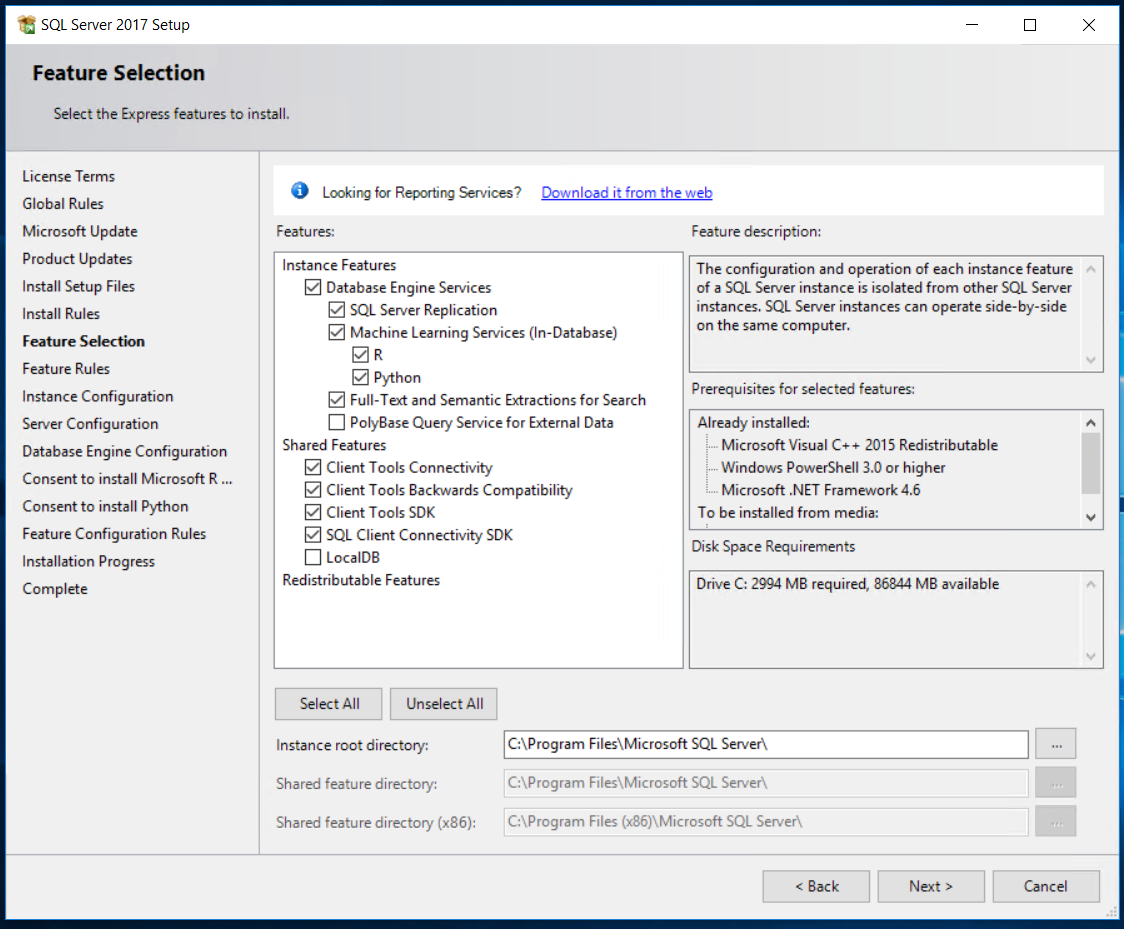
  • ในกรอบข้อความนี้ให้กดปุ่ม Next >
  • ในกรอบข้อความบนให้กดปุ่ม Next >
  • ในกรอบข้อความบนให้กดปุ่ม Next >
  • ในกรอบข้อความบนให้กดปุ่ม Next >


  • ในกรอบข้อความบนให้กดเลือก Mixmode / ใส่ password (เช่น 1234) / หัวข้อ Specify SQL Server administrators ดูให้แน่ใจว่ามีรายการ ถ้าไม่มีให้กดปุ่ม Add Current User อย่าเพิ่งกดปุ่ม Enext >


  • ในกรอบข้อความบนให้กดที่แทป FILESTREAM แล้วเลือกทุกหัวข้อ / กดุป่ม Next >


  • ในกรอบข้อความบนให้กดปุ่ม Accepnt / Next >

  • ในกรอบข้อความบนให้กดปุ่ม Accept / Next >

  • ภาพบน โปรแกรมจะเริ่มกระบวนการติดตั้งซึ่งใช้เวลา 10-30 นาที เมื่อเสร็จแล้วให้กดุป่ม Next >


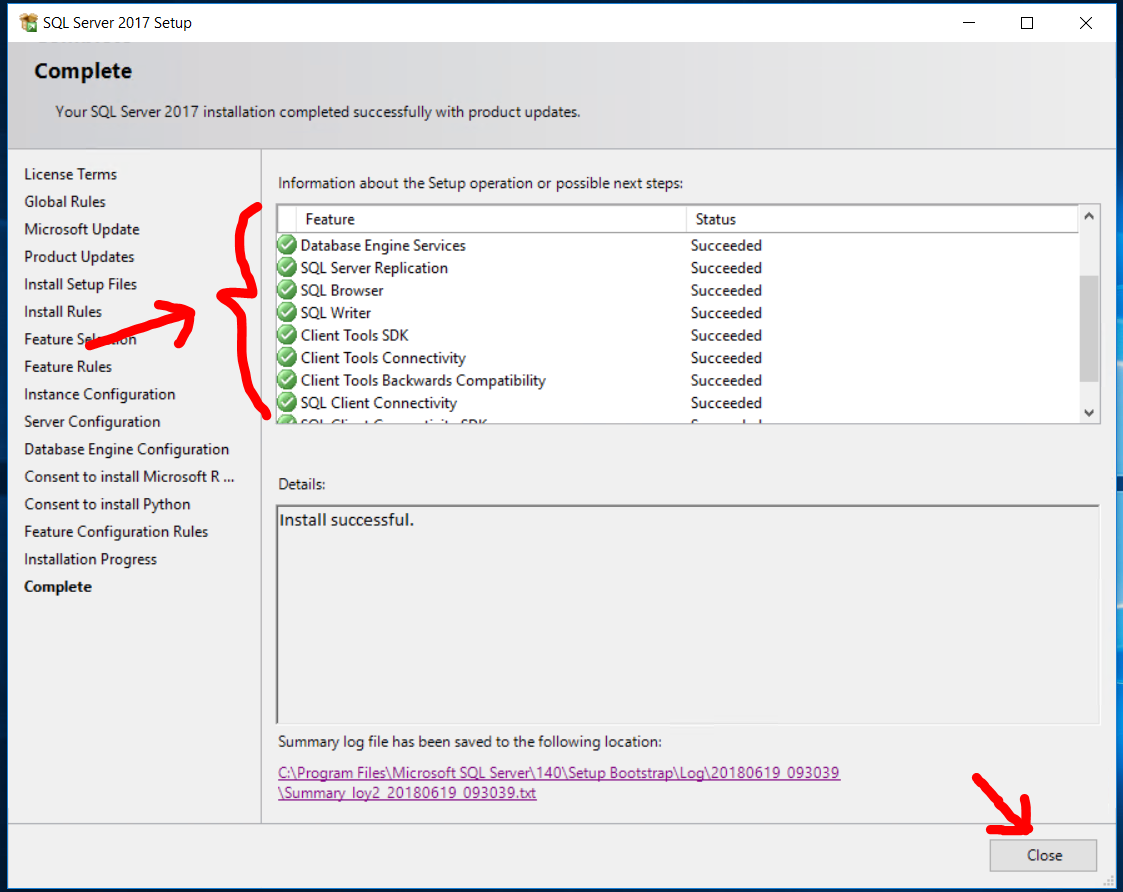
  • ภาพบน สุดท้ายคือรายงาน ให้ตรวจสอบว่าทุก Feature ต้องมี status = Succeeded ถ้ารายการใดไม่ใช่ Succeeded แปลว่าการติดตั้งล้มเหลวให้ตรวจสอบแก้ไขแล้วติดตั้งใหม่

--------------------------------------------------------------------------------------------------------

SQL Server Management Studio 2017 

ต่อไปนี้เป็นวิธีติดตั้ง SQL Server Management Studio (SSMS) 2017 หรือใหม่กว่า ก่อนติดตั้งโปรดตรวจสอบให้แน่ใจว่าท่านได้ติดตั้งซอฟต์แวร์ตามรายการต่อไปนี้เรียบร้อยแล้ว
  • ระบบปฏิบัติการ Windows 10 แบบ 64 บิต อัพเดตล่าสุด
  • .NET Framework 4.5.2 หรือใหม่กว่า
  • Microsoft SQL Server Express Edition 2017 หรือใหม่กว่า 
ขั้นตอนการติดตั้ง SSMS
  • ภาพบน กดที่ลิงค์ตามในภาพ


ภาพบน ดาวน์โหลดเสร็จแล้วจะได้ไฟล์เหมือนในภาพ ให้รันโปรแกรมติดตั้งจนเสร็จ

Wednesday, September 26, 2018

วิธีติดตั้ง Visual Studio Community

วิธีติดตั้งโปรแกรม Microsoft Visual Studio Community 2022 


เลือก Community 2022 จากรายการในดรอปดาวน์


รับโปรแกรม Setup โดยกดที่ลิงค์ตามภาพล่าง 

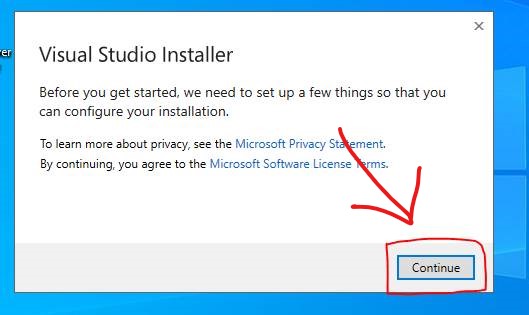
หน้านี้กดปุ่ม Continue

การดาวน์โหลดจะเริ่มให้รอสักครู่

รอจนกว่าจะขึ้น Installed

เมื่อดาวน์โหลดเสร็จให้รันตัวติดตั้งใน Windows เลือก Workloads เป็น .NET Desktop

เลือกธีมสีที่ต้องการ /  Development Setting เลือก C#

เมื่อขึ้นหน้าที่แสดงว่าโปรแกรม Microsoft Visual Studio พร้อมใช้งาน

Friday, August 3, 2018

Essential C# Programming

เป็นคอร์สสำหรับนักพัฒนาซอฟต์แวร์ที่ไม่เคยเขียนหรือเรียนภาษาซีชาร์ปมาก่อน ต้องการเรียนรู้ภาษา C# เบื้องต้น

เหมาะสำหรับ

นักพัฒนาซอฟต์แวร์

ความรู้เบื้องต้นที่ต้องมี

สามารถเขียนโปรแแกรมภาษาอื่นในระดับพื่้นฐานได้

เนื้อหาวิชา

• Day 1: Introduction to C#  •  Visual Studio Basic  •  Data Type  •  Operator and Expression  •  Console
• Day 2: Conditional Statement  •  Lppp  •  WinForm  •  GUI programming  •  Array and List
• Day 3: Basic OOP  •  Method  •  Namespace  •  Classes  •  Structs  •  Enum  •  Create and using Object
• Day 4: Exception handling  •  File system IO  •  Datatable  •  Introduction to LINQ  •  Generic
เวลา 9:00-16:30 น. รวม 4 วัน (24 ชั่วโมง)
ค่าลงทะเบียนเรียน 12,000 บาท 

ติดต่อสอบถาม 084-007-5544 / 081-915-7816 / 065-261-5391 
** ข้อมูลทั้งหมดอาจเปลี่ยนแปลงได้ กรุณาสอบถาม **

เตียมซอฟท์แวร์ก่อนเรียนคอร์ส Essential ML.NET

  ผู้จะเรียนวิชา Essential ML.NET ทุกคนโปรดเตรียมฮาร์ดแวร์และซอฟท์แวร์ต่อไปนี้ ระบบปฏิบัติการ Windows 10 (ถ้าใช้ MacOS หรือ Linux จะไม่สามาร...